
当您使用Windows 11进行投屏演示或观看影片时,突然弹出的消息通知会打断展示节奏并影响观众体验。幸运的是,系统内置的专注助手功能可以自动屏蔽这类干扰。以下是设置投屏时禁止通知的具体步骤。
利用系统自带的专注助手规则,实现投屏时自动禁用通知。
打开系统设置
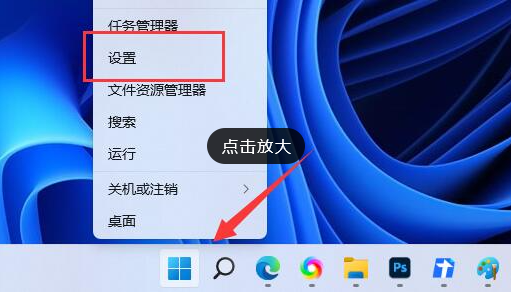
按下键盘上的 Win + X 组合键,或右键点击任务栏的开始图标,在菜单中选择设置。
进入专注助手设置
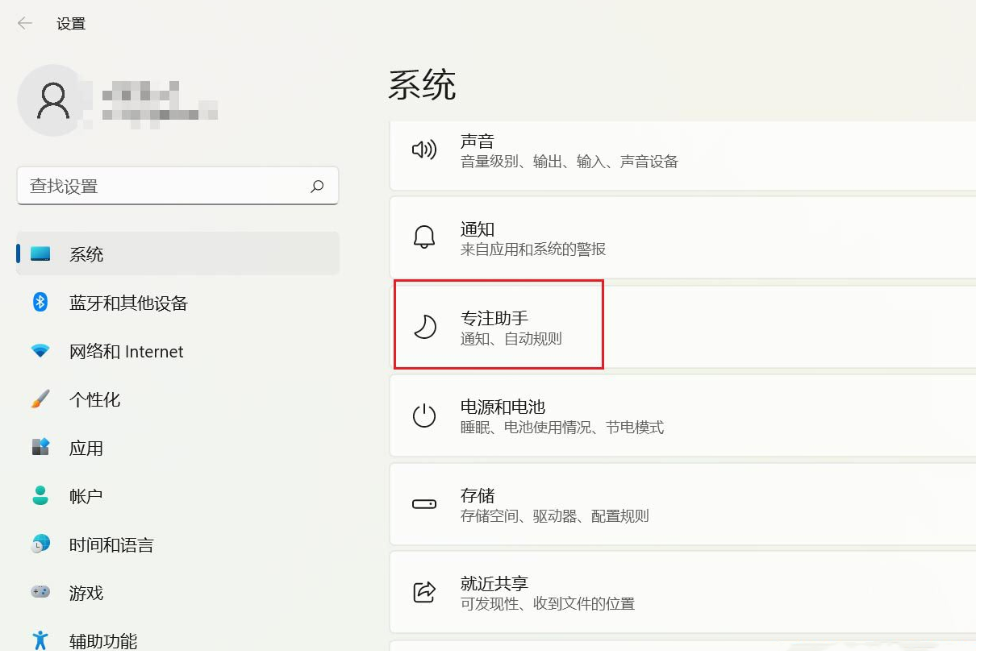
在设置窗口左侧选择系统,然后在右侧找到并点击专注助手(通知、自动规则)。
启用投屏自动规则
在专注助手设置界面中,找到自动规则板块下的当我在使用投影时选项,将其开关按钮打开即可。启用后,系统在检测到投屏行为时会自动进入专注模式,屏蔽大部分通知。
若需提前确保无通知干扰,也可在投屏前手动启用专注模式。
快速开启专注模式
点击任务栏右下角的通知中心(气泡对话框图标),找到并开启专注模式(或“免打扰时间”)。此操作能快速静音所有通知。
自定义专注模式设置
在专注助手设置中,您可以选择“仅限优先通知”并自定义优先级列表,确保关键信息(如特定联系人的来电)仍能被接收。
部分应用(如某些通讯软件)的强提醒通知可能仍需在其自身设置中调整。
投屏结束后,记得关闭专注模式(或确认自动规则已退出)以恢复正常通知。
通过以上设置,您可以有效避免投屏时被通知打扰,确保演示或观影过程专注流畅。
以上就是小编给玩家们带来的教程内容,更多教程请关注汇游网。
攻略文章为汇游网所有,未经允许不得转载。
相关文章
更多
2026-02-07 19:31:13
2026-02-08 19:10:14
2026-02-08 19:33:21
2026-02-07 19:10:05
2026-02-08 19:25:23
2026-02-07 19:22:41
热门文章
更多热门软件
更多
常用工具 / 93.46MB
常用工具 / 40.72MB

学习教育 / 81.27MB

生活服务 / 90.31MB

影音播放 / 85.30MB

游戏助手 / 103.28MB

生活服务 / 74.29MB

影音播放 / 144.82MB
常用工具 / 44.36MB

影音播放 / 46.52MB

学习教育 / 41.07MB

影音播放 / 189.45MB

生活服务 / 219.52MB
热门专题
更多