
许多用户升级到Windows 11后,发现开始菜单和文件资源管理器会默认显示最近打开的文件和应用项目,这可能涉及隐私泄露风险。下面介绍两种直接有效的方法来关闭此功能。
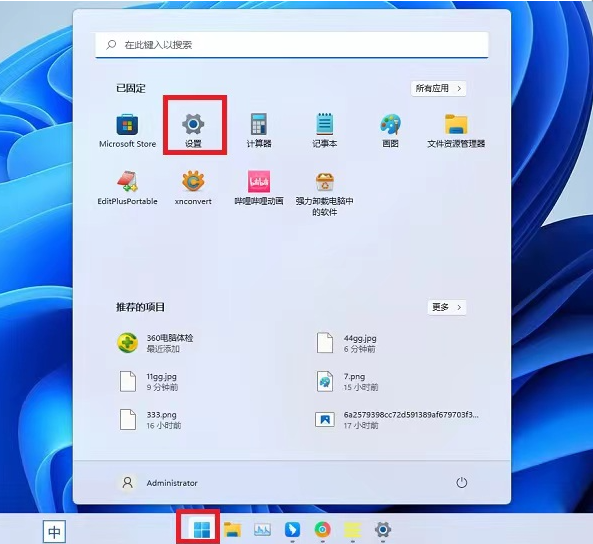
这是最简便的图形界面操作方式,适合大多数用户快速设置。
打开设置界面
点击屏幕左下角的“开始”按钮,选择齿轮形状的“设置”图标。
进入个性化设置
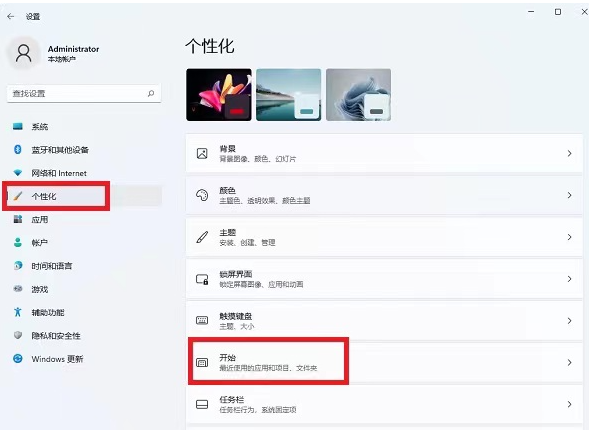
在设置窗口左侧边栏点击“个性化”,然后在右侧找到并点击“开始”选项。
关闭相关开关
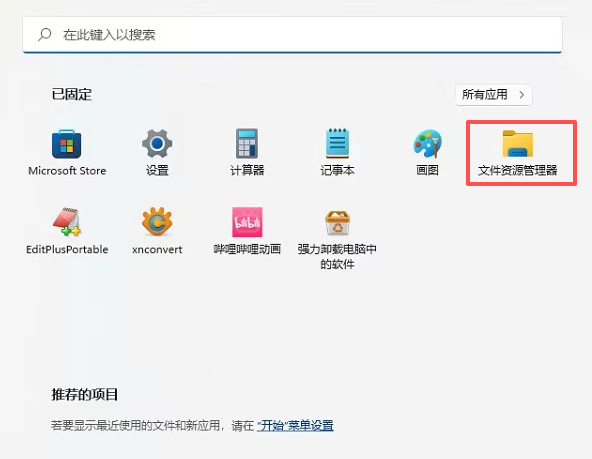
在“开始”设置页面中,找到“在开始中显示最近打开的项目”选项,将其开关关闭。同时建议关闭下方的“显示最近添加的应用”开关,以全面隐藏动态内容。
此方法针对文件资源管理器的“快速访问”区域,可阻止系统记录和显示最近使用的文件路径。
打开文件夹选项
按 Win + E打开文件资源管理器,点击顶部菜单栏的“查看”选项卡,然后点击右侧的“选项”按钮。
修改隐私设置
在弹出的“文件夹选项”窗口中,确保位于“常规”选项卡。在“隐私”区域,取消勾选“在‘快速访问’中显示最近使用的文件”和“在‘快速访问’中显示常用文件夹”两项。
清除现有记录
点击隐私设置下方的“清除”按钮,立即删除已缓存的历史记录,然后点击“确定”保存设置。
提示:如需彻底清除所有使用痕迹,还可通过在“设置”->“隐私和安全性”->“活动历史记录”中关闭活动记录并清除历史。
以上两种方法能有效帮助您保护隐私,让Windows 11不再显示最近打开的项目。更多优质文章请持续关注汇游网!
以上就是小编给玩家们带来的教程内容,更多教程请关注汇游网。
攻略文章为汇游网所有,未经允许不得转载。
相关文章
更多
2026-02-08 19:17:41
2026-02-08 19:33:21
2026-02-07 19:10:05
2026-02-07 19:31:13
2026-02-08 19:10:14
2026-02-07 19:41:48
热门文章
更多热门软件
更多
常用工具 / 93.46MB

常用工具 / 40.72MB

学习教育 / 81.27MB

生活服务 / 90.31MB

影音播放 / 85.30MB

游戏助手 / 103.28MB

生活服务 / 74.29MB

影音播放 / 144.82MB

常用工具 / 44.36MB

影音播放 / 46.52MB

学习教育 / 41.07MB

影音播放 / 189.45MB

生活服务 / 219.52MB
热门专题
更多